
Widget de automações
Adicione o Widget de automações para verificar o status e executar uma automação habilitada na Tela de Início.
Última atualização: 31 de outubro de 2026
Nesta página
Adicione o Widget de automações à Tela de Início para verificar o status de uma automação e executá-la manualmente.
Pré-requisitos
- Uma automação configurada com Ativado ligado
- Acesso Premium para automações
- Acesso aos dados de saúde selecionados e às permissões exigidas pelo destino
Adicionar o widget
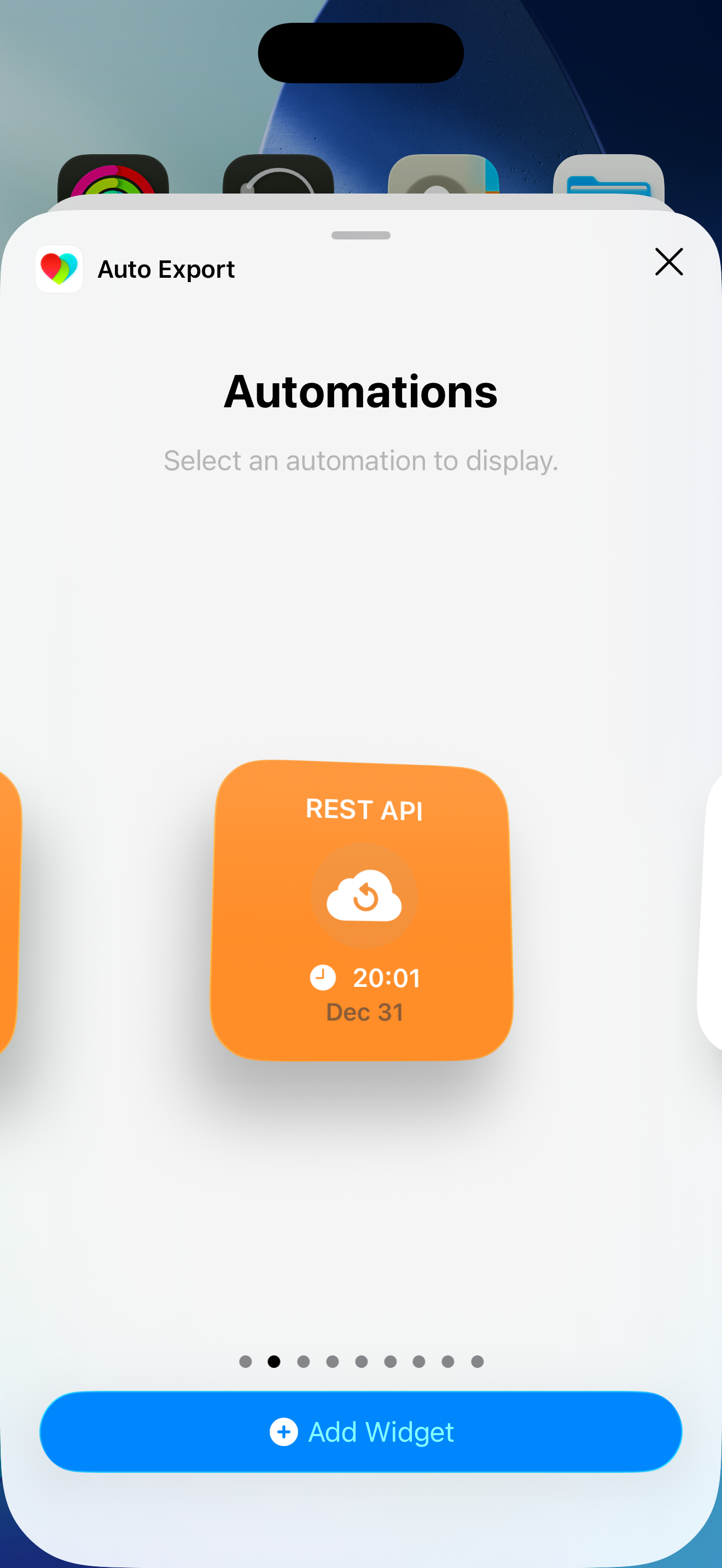
- Mantenha pressionada uma área vazia da Tela de Início.
- Toque em Editar → Adicionar widget (ou + em versões anteriores do iOS).
- Procure Auto Export e selecione Automações.
- Toque em Adicionar widget, posicione-o na Tela de Início e toque em OK.
Configurar o widget
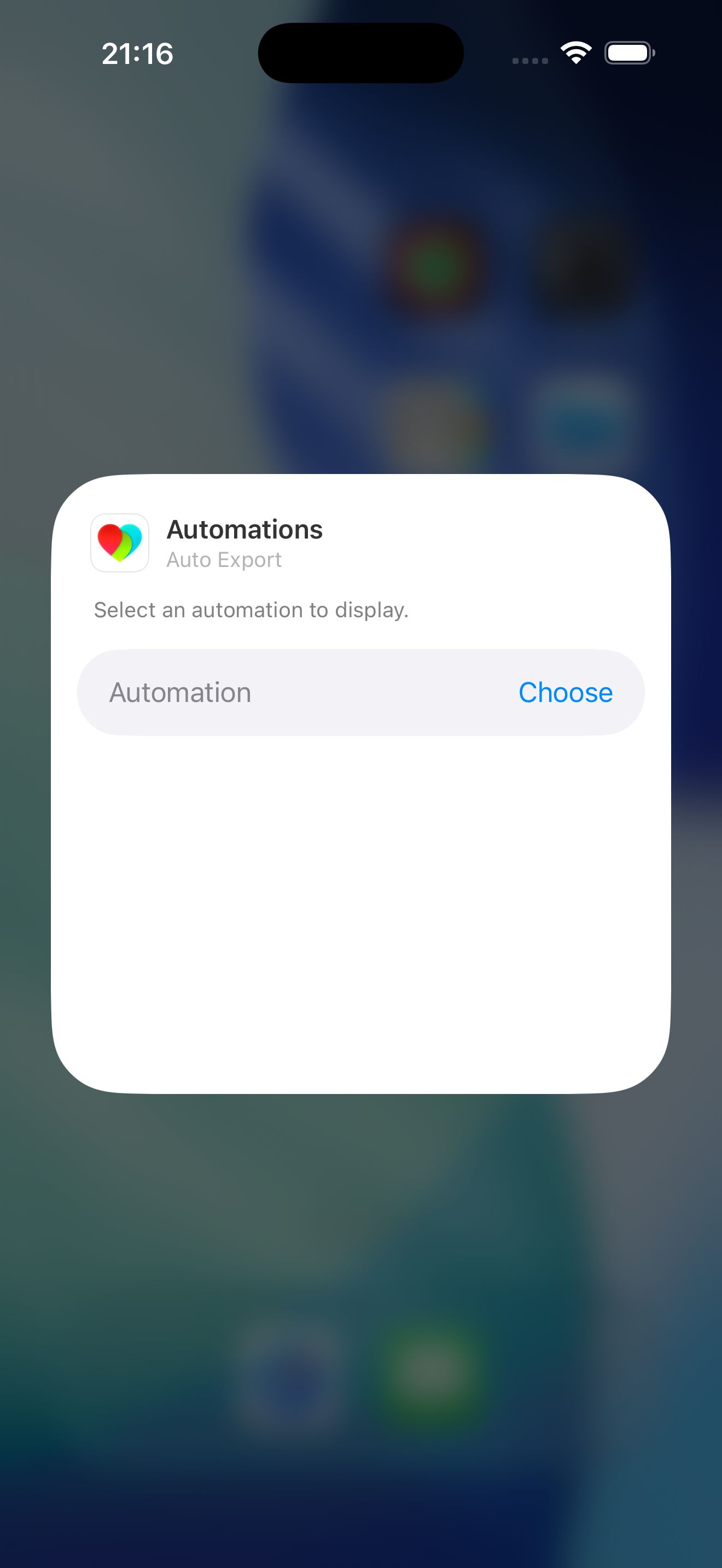
- Mantenha pressionado o widget e toque em Editar widget.
- Toque na seleção de automação e escolha uma automação habilitada.
- Toque fora do widget para salvar.
Cada widget oferece suporte a uma automação. Adicione widgets separados para outras automações que quiser usar.
Entender o status do widget
- Verde: A automação está em dia.
- Laranja: A automação precisa sincronizar.
- Cinza: Nenhuma automação habilitada está selecionada ou disponível.
O widget também mostra a data e a hora da última execução. Seu status pode atrasar em relação ao app porque o iOS controla o momento de atualização do widget.
Usar o widget
Desbloqueie o dispositivo e toque no botão de nuvem no centro do widget para executar a automação selecionada.
O momento da atualização automática é controlado pelo iOS, e ler dados de saúde exige um dispositivo desbloqueado. Consulte as limitações das automações.
Solução de problemas
Se o widget permanecer laranja ou mostrar informações desatualizadas:
- Verifique se está selecionado para a automação habilitada correta.
- Desbloqueie o dispositivo e toque no botão de nuvem para tentar uma execução.
- Abra Ver registros de atividade da automação para verificar o resultado. Consulte Registros de atividade.
Se o widget continuar sem atualizar, remova-o e adicione-o novamente. Para mais ajuda, consulte Obter ajuda.