
自動化小工具
加入自動化小工具,以便從主畫面查看狀態並執行已啟用的自動化。
最後更新: 2026年10月31日
將自動化小工具加入主畫面,以查看自動化狀態並手動執行。
先決條件
- 已設定且 啟用 已開啟的自動化
- 自動化所需的 Premium 存取權限
- 對所選健康資料的存取權限,以及目的地所需的任何權限
加入小工具
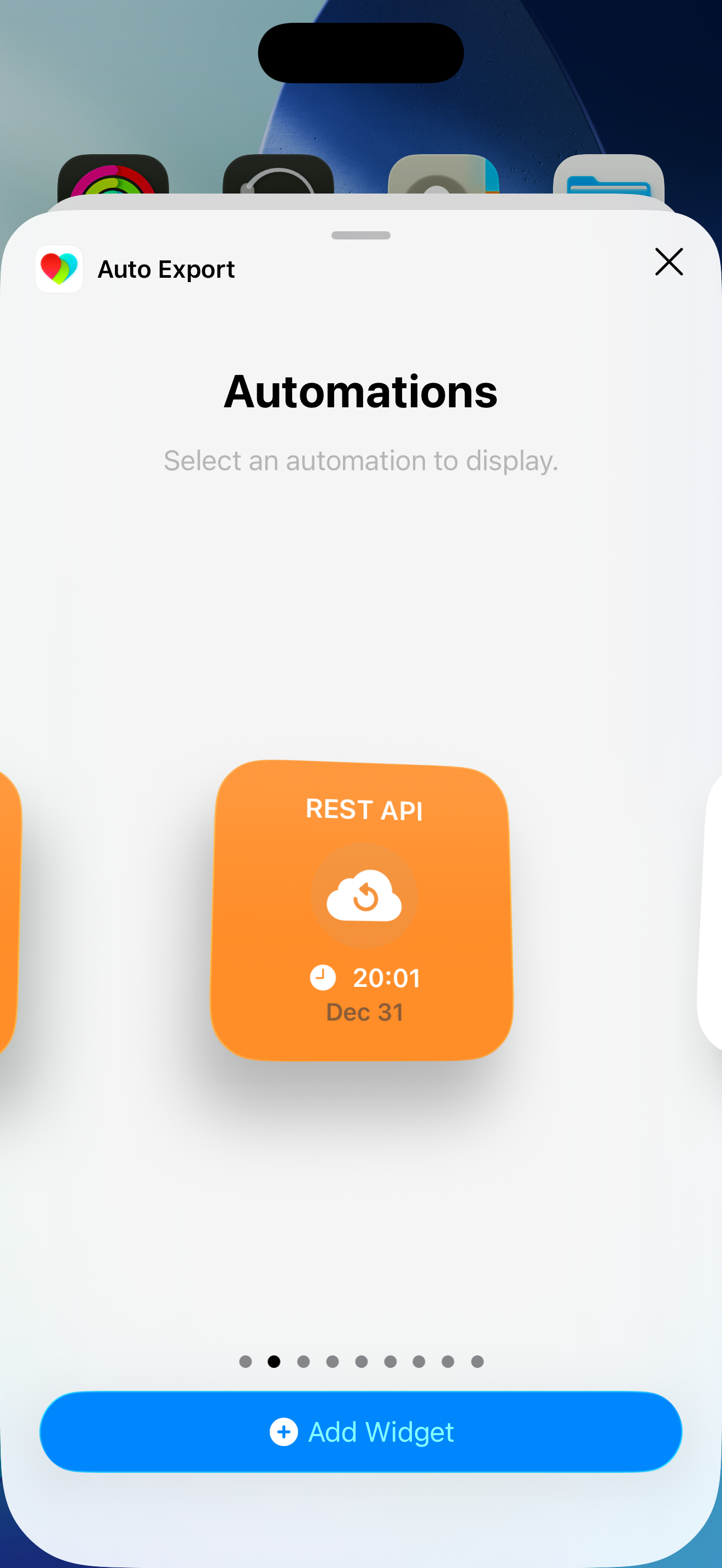
- 長按主畫面的空白區域。
- 點一下 編輯 → 加入小工具(較舊的 iOS 版本上為 +)。
- 搜尋 Auto Export 並選擇 自動化。
- 點一下 加入小工具,將其放到主畫面上,然後點一下 完成。
設定小工具
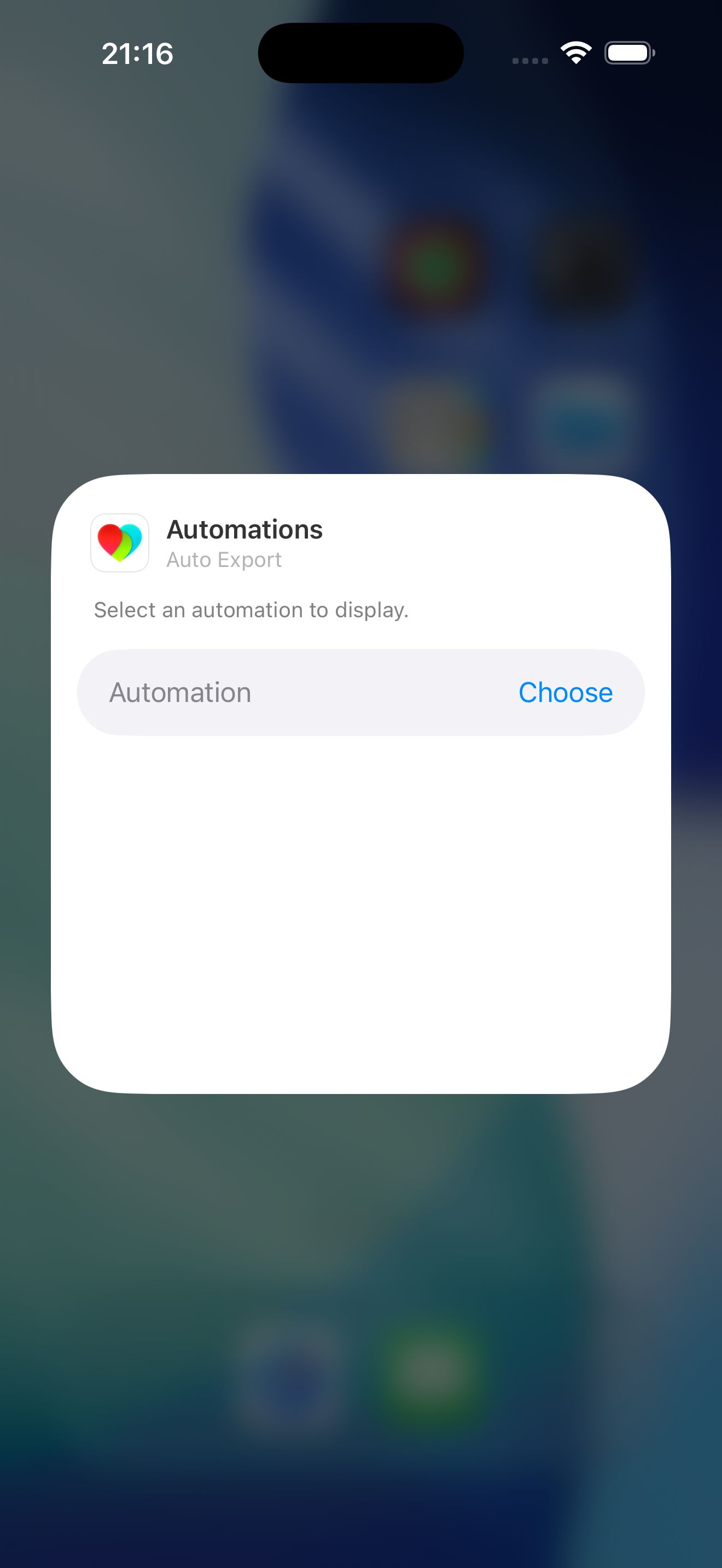
- 長按小工具,然後點一下 編輯小工具。
- 點一下自動化選擇並選擇一項已啟用的自動化。
- 點一下小工具外部以儲存。
每個小工具支援一項自動化。若要用於其他自動化,請加入個別的小工具。
了解小工具狀態
- 綠色: 自動化已是最新。
- 橙色: 自動化到了同步時間。
- 灰色: 未選擇或沒有可用的已啟用自動化。
小工具還會顯示上次執行的日期與時間。由於 iOS 控制小工具重新整理時機,其狀態可能落後於 App。
使用小工具
解鎖裝置,然後點一下小工具中央的雲端按鈕以執行所選自動化。
自動重新整理時機由 iOS 控制,讀取健康資料需要裝置處於解鎖狀態。請參閱自動化限制。
疑難排解
如果小工具一直顯示橙色或顯示過時資訊:
- 確認已選擇正確的已啟用自動化。
- 解鎖裝置並點一下雲端按鈕嘗試執行。
- 開啟該自動化的 檢視活動記錄 以檢查結果。請參閱活動記錄。
如果小工具仍不更新,請將其移除後重新加入。如需進一步協助,請參閱取得協助。