
同步到 Mac
了解如何將健康資料同步到 Mac。
最後更新: 2026年10月31日
使用 iCloud 將健康指標和體能訓練從 iPhone 同步到 Mac 上的 Health Auto Export。在 Mac 上,你可以瀏覽、匯出或透過 MCP 伺服器存取已同步的資料。
同步到 Mac 向 Mac App 提供資料。若要將 CSV、JSON 或 Markdown 檔案直接儲存到 iCloud 雲碟,請使用 iCloud 雲碟自動化。
限制
健康資料存取: iPhone 鎖定時,App 無法存取健康資料。同步到 Mac 僅在裝置解鎖期間執行。這是 Apple 施加的限制,無法繞過。更多資訊
背景處理: iOS 為節省電力會限制背景處理。自動化依賴「背景 App 重新整理」,在以下情況可能不會立即執行:
- 已為該 App 關閉「背景 App 重新整理」
- 裝置處於低耗電模式
- 裝置長時間未使用
- 系統資源緊張
- 多個 App 競爭背景執行時間
同步現有資料: Health Auto Export 會逐步同步現有資料(開始使用 App 之前的資料)。由於上述限制,若僅依賴自動同步會花費很長時間。請參閱下方手動同步說明和建議,以便在 Mac 上看到歷史資料。
先決條件
- Apple ID / iCloud 帳戶
- 在 iPhone 和 Mac 上登入了 iCloud
- 已啟用 iCloud 雲碟
- 已安裝 Health Auto Export Mac App(用於在 Mac 上查看資料)
- Premium 訂閱(同步到 Mac 需要 Premium 存取權限)
啟用同步到 Mac
同步到 Mac 預設關閉。目前同步到 Mac 支援的資料類型為:
- 健康指標 同步你選擇的健康測量值。
- 體能訓練 同步體能訓練歷史記錄。
你可以啟用其中一項、兩項都啟用,或都關閉。點一下 繼續 儲存選擇並完成設定。稍後變更時,開啟 同步到 Mac → 同步設定,分別開啟或關閉各項。要停止所有自動同步,請將兩項都關閉。
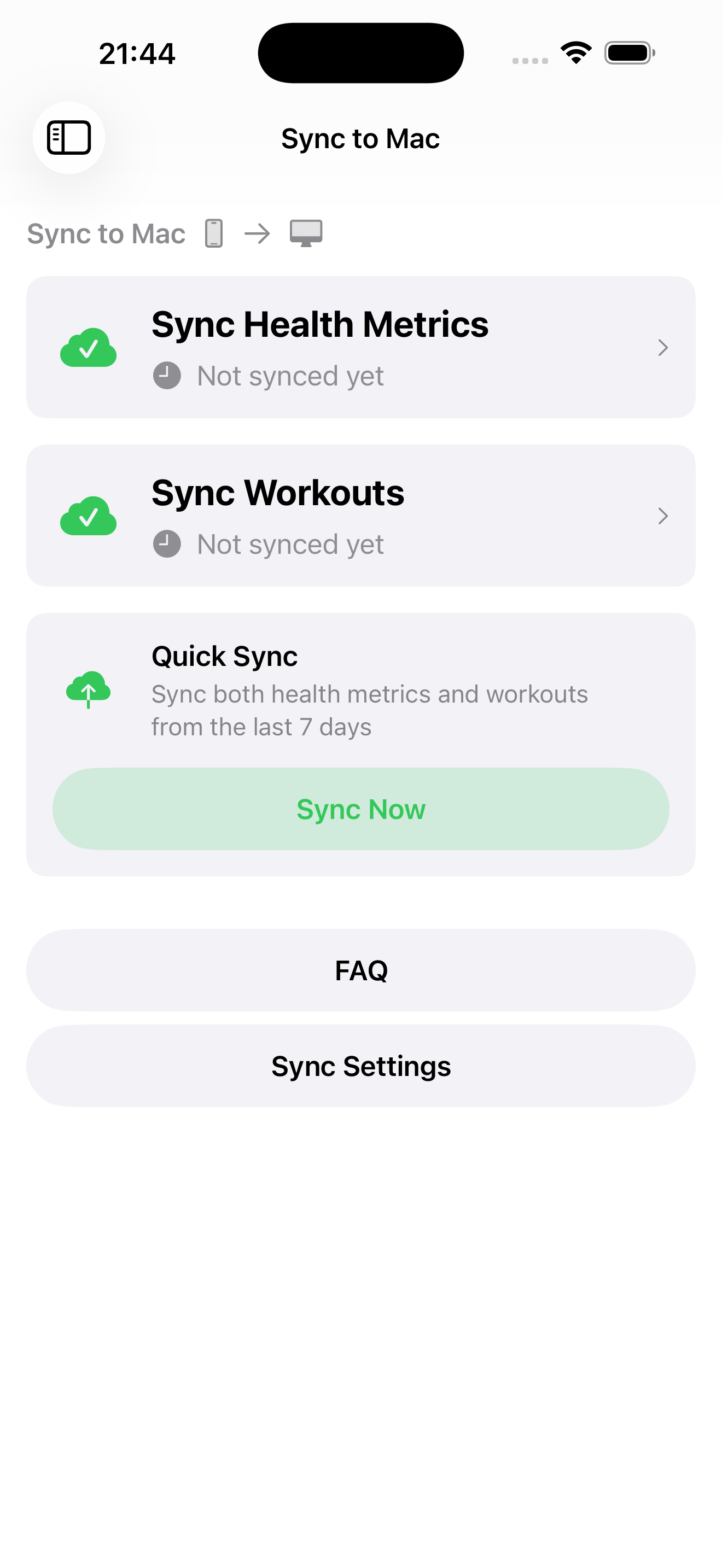
快速同步
快速同步會將最近七天的資料同步到 Mac。用於入門或填補近期缺口。
在標準 iPhone 上,開啟 匯出 標籤並選擇 同步到 Mac。在使用側邊欄的 iPhone Duo 或 iPad 上,在 匯出 下選擇 同步到 Mac。然後點一下 快速同步。同步時保持 iPhone 解鎖;根據資料量和裝置效能,可能需要幾分鐘。
你可以在同步不停止的情況下切換到 App 中的其他螢幕。返回 匯出 或 同步到 Mac 以查看進度或點一下 停止。
加入同步到 Mac 小工具
同步到 Mac 小工具可在主畫面監控同步狀態,並有助於在系統觸發時執行背景同步。
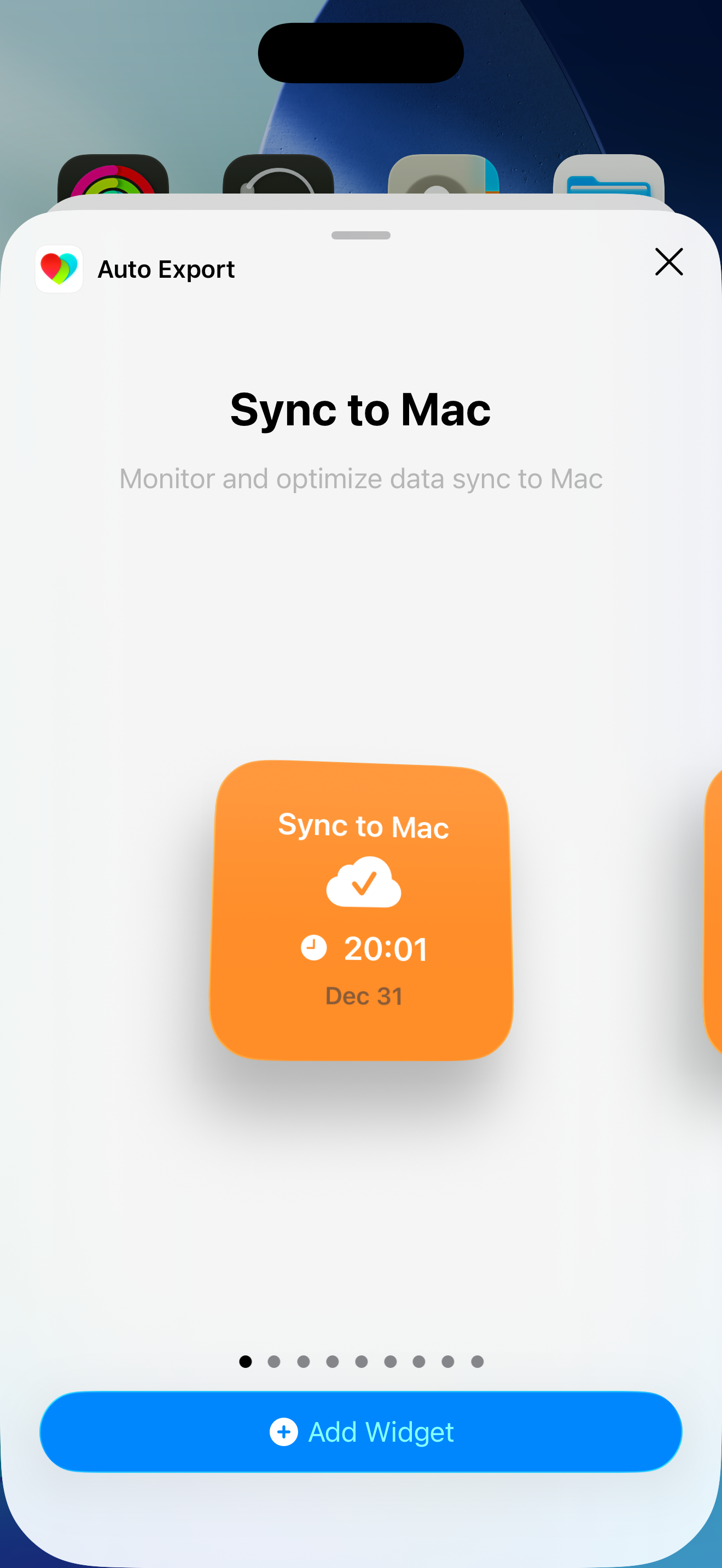
步驟 1:進入編輯模式
- 長按主畫面
- 點一下左上角的「+」按鈕
步驟 2:加入小工具
- 在小工具圖庫中搜尋「Auto Export」或捲動查找
- 選擇「同步到 Mac」小工具
- 點一下「加入小工具」,然後將小工具拖到所需位置
- 放置小工具。建議放在主畫面第一頁。
手動同步
使用手動同步重新整理特定日期範圍、填補缺口,或使歷史資料在 Mac 上可用。你可以在同步不停止的情況下切換螢幕。返回 匯出 或 同步到 Mac 以查看進度或點一下 停止。同步時保持 iPhone 解鎖。
同步健康指標
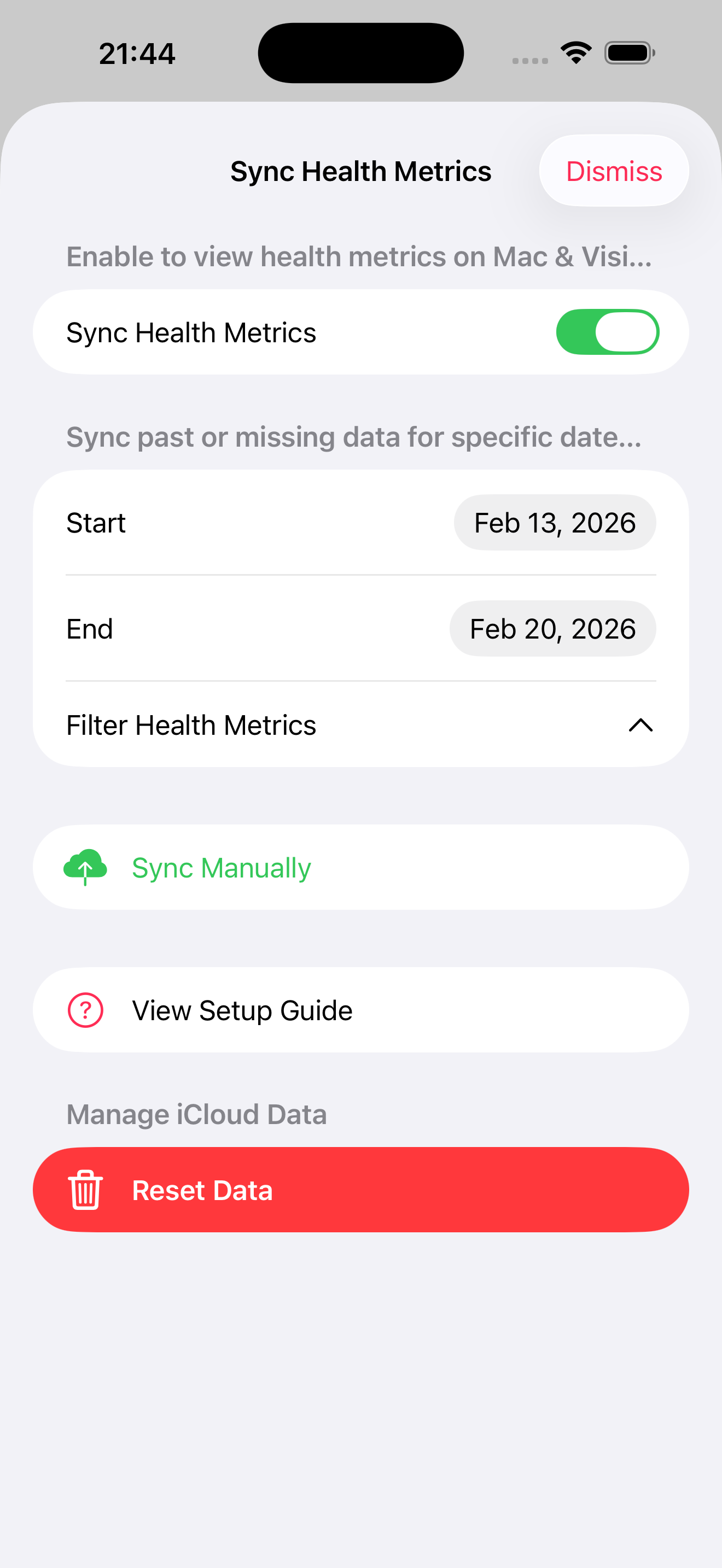
- 開啟 同步到 Mac → 同步健康指標。
- 開啟 篩選健康指標 並選擇要同步的指標。
- 選擇開始和結束日期。
- 點一下 手動同步。
同步體能訓練
- 開啟 同步到 Mac → 同步體能訓練。
- 選擇開始和結束日期。
- 點一下 手動同步。
若部分體能訓練同步失敗,已成功同步的體能訓練會保留。你可以安全地重試同一日期範圍。
注意: 手動同步可能需要幾分鐘,具體取決於資料量和所選日期範圍。
同步行為
自動背景同步
自動同步會重新整理近期資料並逐步加入更早的歷史。使用手動同步重新整理特定日期範圍。
保持 Health Auto Export 開啟可在裝置解鎖時繼續同步。背景同步(包括由同步到 Mac 小工具觸發的執行)取決於 iOS 給予的機會。
同步頻率
同步到 Mac 沒有可設定的同步頻率。背景執行由 iOS 控制,因此自動同步不遵循保證的排程。
在 Mac 上存取已同步資料
在 Mac 上將 AutoSync 資料夾保持為已下載
當 Mac App 要求你將 AutoSync 資料夾保持為已下載時:
- 選擇 開啟 Auto Export 資料夾。
- 按驗證已同步資料在 Finder 中選擇 Keep Downloaded。
- 返回 Health Auto Export 並確認你已完成該步驟。
Health Auto Export 無法驗證 Finder 的 Keep Downloaded 設定,因此請僅在你自行選擇後確認。
選擇 Mac 側邊欄底部的 本地資料 以查看進行中的下載、待處理檔案和等待重試的檔案。正在下載可用檔案… 表示下載正在進行。此 Mac 上已儲存所有可用檔案。 確認本地可用性;並不表示檔案包含 iPhone 上的最新資料。
疑難排解
常見問題
Mac 上未出現資料
- 確認已在 iPhone 上啟用同步到 Mac
- 確認兩台裝置登入同一 iCloud 帳戶
- 確認已啟用 iCloud 雲碟
- 若 Mac App 顯示離線訊息,請連線互聯網
- 對缺失的日期範圍在 iPhone 上執行手動同步
- 確認 AutoSync 資料夾已設為 Keep Downloaded,且資料確實已下載到磁碟
驗證已同步資料
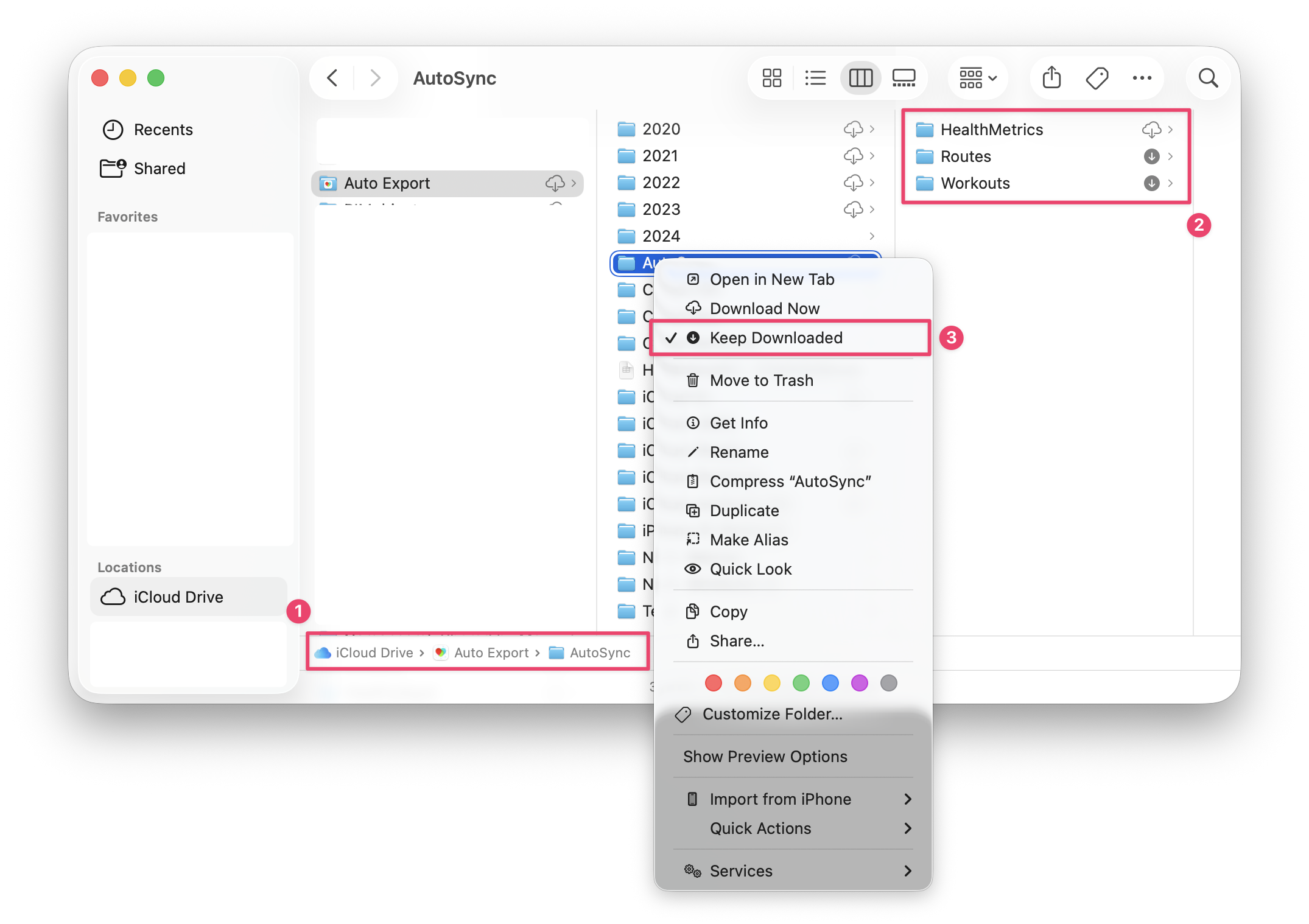
資料儲存在 iCloud 雲碟中由 App 管理的資料夾。請參閱下方螢幕截圖:
- 如圖所示,導覽至 iCloud Drive > Auto Export > AutoSync。
- 在 AutoSync 資料夾上按 Control 鍵並點一下,然後選擇 Keep Downloaded。
- 這會讓已同步資料始終保留在磁碟上,並可縮短開啟大型日期範圍時的等待時間。
- 當你查看指標、體能訓練或匯出時,Health Auto Export for Mac 也可以自動下載已逐出的檔案。
- 資料儲存在下列資料夾中:
Health Metrics
Workouts
Routes
在
Health Metrics資料夾中- 選擇一個健康指標
- 健康指標資料檔案依日期儲存,名稱格式為
yyyyMMdd.hae - 這表示 2026 年 1 月 31 日的資料會儲存在檔案
20260131.hae中
在
Workouts資料夾中,檔案使用體能訓練名稱、格式化日期和體能訓練 ID 的組合儲存。- 例如
traditional_strength_training_ABCD-EFGH-IJKL.hae
- 例如
在
Routes資料夾中,會為具有相關體能訓練路線的體能訓練儲存路線資料。檔案名稱對應其相關體能訓練的 ID。
同步無法運作
- 確認你有 Premium 訂閱
- 確認 iCloud 已啟用且運作正常
- 確認你有互聯網連線
- 確認在設定中已啟用 iCloud 雲碟
- 確認 App 具有必要的健康資料存取權限
提示與最佳做法
- 對於大型歷史範圍,請同步較小的日期範圍並選擇較少的健康指標。
- 無論自動同步最近何時執行,手動同步都會重新整理所選指標和日期範圍。
- 為裝置充電有助於同步。你也可以使用 iPhone 鏡像輸出,以便在使用 Mac 時仍可存取健康資料。
- 已同步資料會計入你的 iCloud 儲存空間。除非你刪除,否則舊資料會保留。