
Sincronizar con Mac
Aprende a sincronizar tus datos de salud con tu Mac.
Última actualización: 31 de octubre de 2026
En esta página
Añadir el widget Sincronizar con Mac
Añadir el widget Sincronizar con Mac Paso 1: Entrar en el modo de ediciónPaso 2: Añadir el widgetComportamiento de la sincronización
Comportamiento de la sincronización Sincronización automática en segundo planoFrecuencia de sincronizaciónAcceder a los datos sincronizados en Mac
Acceder a los datos sincronizados en Mac Mantener la carpeta AutoSync descargada en MacSincroniza métricas de salud y entrenamientos desde tu iPhone a Health Auto Export en Mac mediante iCloud. En Mac, puedes explorar, exportar o acceder a los datos sincronizados a través del servidor MCP.
Sincronizar con Mac suministra datos a la app de Mac. Para guardar archivos CSV, JSON o Markdown directamente en iCloud Drive, usa una automatización de iCloud Drive.
Limitaciones
Acceso a datos de salud: Las apps no pueden acceder a los datos de salud mientras el iPhone está bloqueado. Sincronizar con Mac solo se ejecuta cuando el dispositivo está desbloqueado. Es una limitación impuesta por Apple que no puede eludirse. Más información
Procesamiento en segundo plano: iOS limita el procesamiento en segundo plano para preservar la batería. Las automatizaciones dependen de la Actualización en segundo plano y pueden no ejecutarse de inmediato si:
- La Actualización en segundo plano está desactivada para la app
- El dispositivo está en modo de bajo consumo
- El dispositivo ha estado inactivo durante periodos prolongados
- Los recursos del sistema están restringidos
- Varias apps compiten por tiempo de ejecución en segundo plano
Sincronizar datos existentes: Health Auto Export sincroniza de forma incremental tus datos existentes (anteriores al uso de la app). Debido a las restricciones anteriores, esto tardará mucho si se deja solo a la sincronización automática. Consulta las instrucciones y recomendaciones de sincronización manual más abajo para que tus datos históricos sean visibles en Mac.
Requisitos previos
- Una cuenta de Apple ID/iCloud
- Sesión iniciada en iCloud en tu iPhone y Mac
- iCloud Drive activado
- App Health Auto Export para Mac instalada (para ver datos en Mac)
- Suscripción Premium (Sincronizar con Mac requiere acceso Premium)
Activar Sincronizar con Mac
Sincronizar con Mac está desactivado por defecto. Estos tipos de datos están admitidos actualmente para Sincronizar con Mac:
- Métricas de salud sincroniza las mediciones de salud que selecciones.
- Entrenamientos sincroniza tu historial de entrenamientos.
Puedes activar cualquiera de las opciones, ambas, o dejar ambas desactivadas. Toca Continuar para guardar tu elección y terminar la configuración. Para cambiarla más adelante, abre Sincronizar con Mac → Ajustes de sincronización y activa o desactiva cada opción. Para detener toda la sincronización automática, desactiva ambas opciones.
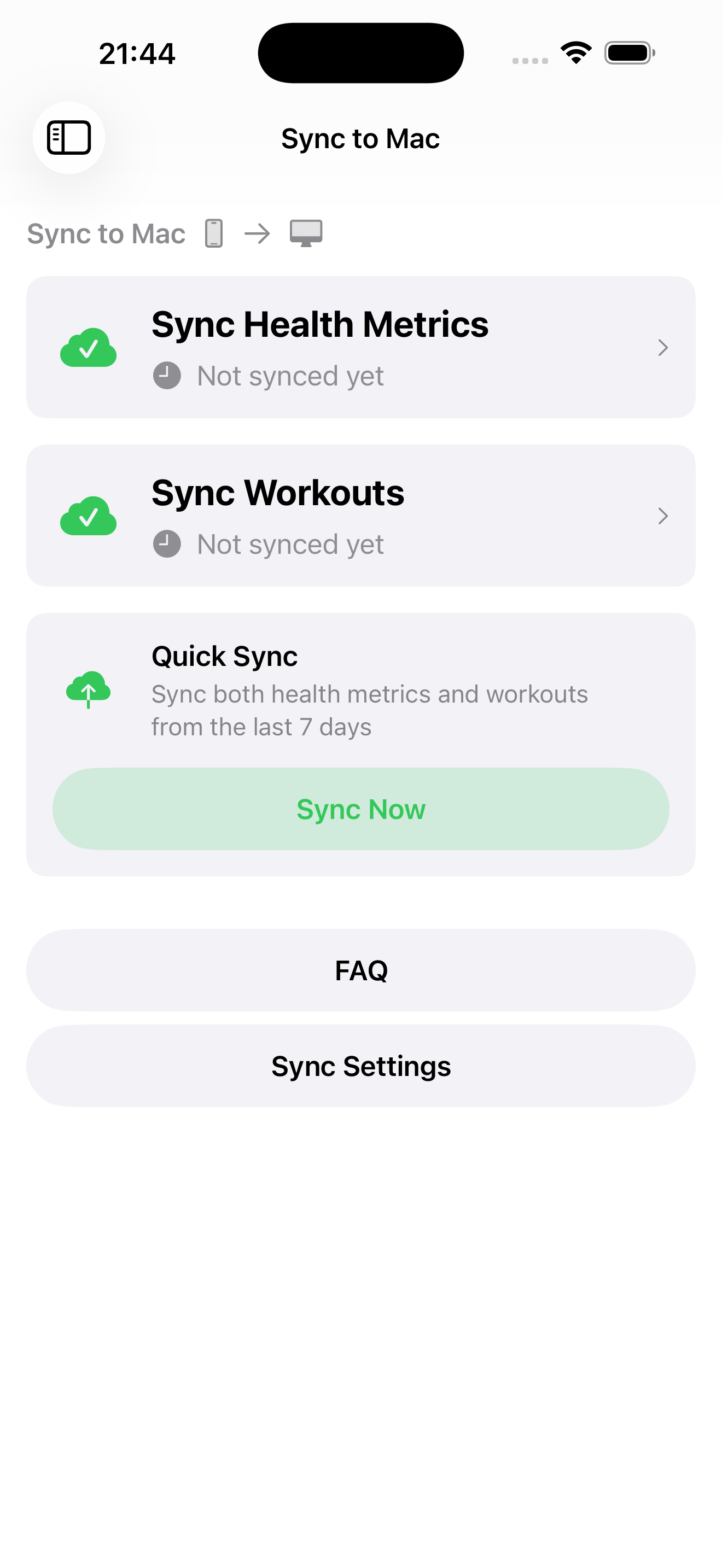
Sincronización rápida
La sincronización rápida sincroniza los últimos siete días de datos con tu Mac. Úsala para empezar o cubrir lagunas recientes.
En un iPhone estándar, abre la pestaña Exportar y selecciona Sincronizar con Mac. En iPhone Duo o iPad al usar la barra lateral, selecciona Sincronizar con Mac bajo Exportar. Luego toca Sincronización rápida. Mantén el iPhone desbloqueado mientras sincroniza; puede tardar varios minutos según la cantidad de datos y el rendimiento del dispositivo.
Puedes ir a otras pantallas de la app sin detener la sincronización. Vuelve a Exportar o Sincronizar con Mac para comprobar el progreso o tocar Detener.
Añadir el widget Sincronizar con Mac
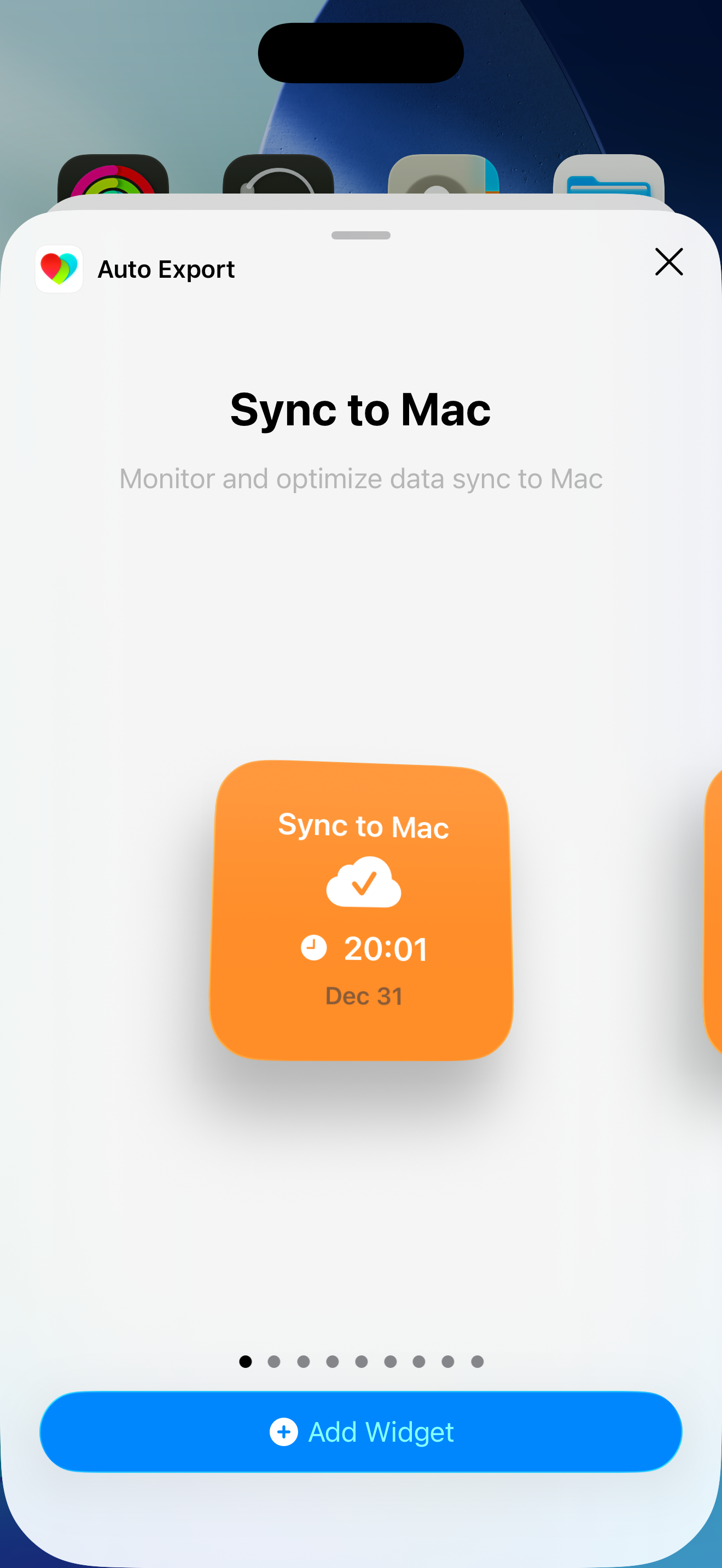
El widget Sincronizar con Mac te permite supervisar el estado de la sincronización en la pantalla de inicio y puede ayudar a que la sincronización en segundo plano se ejecute cuando el sistema la active.
Paso 1: Entrar en el modo de edición
- Mantén pulsada la pantalla de inicio
- Toca el botón "+" en la esquina superior izquierda
Paso 2: Añadir el widget
- En la galería de widgets, busca "Auto Export" o desplázate hasta encontrarlo
- Selecciona el widget "Sincronizar con Mac"
- Toca "Añadir widget" y arrastra el widget a la ubicación deseada
- Coloca el widget. Se recomienda colocarlo en la primera página de la pantalla de inicio.
Sincronización manual
Usa la sincronización manual para actualizar un intervalo de fechas concreto, cubrir lagunas o hacer visibles en Mac los datos históricos. Puedes ir a otras pantallas de la app sin detenerla. Vuelve a Exportar o Sincronizar con Mac para comprobar el progreso o tocar Detener. Mantén el iPhone desbloqueado mientras sincroniza.
Sincronizar métricas de salud
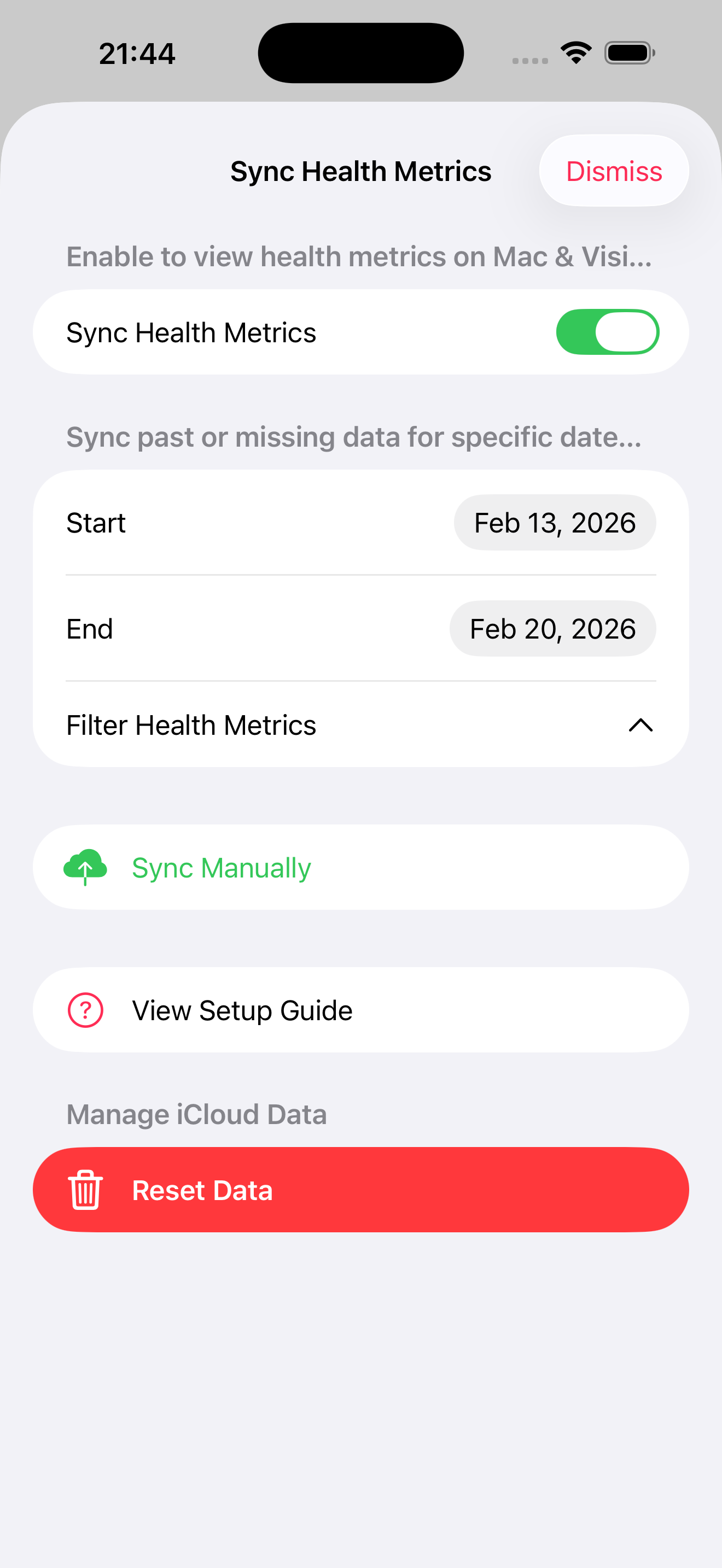
- Abre Sincronizar con Mac → Sincronizar métricas de salud.
- Abre Filtrar métricas de salud y selecciona las métricas que quieras sincronizar.
- Elige las fechas de inicio y fin.
- Toca Sincronizar manualmente.
Sincronizar entrenamientos
- Abre Sincronizar con Mac → Sincronizar entrenamientos.
- Elige las fechas de inicio y fin.
- Toca Sincronizar manualmente.
Si algunos entrenamientos no se sincronizan, se conservan los que sí lo hicieron. Puedes reintentar el mismo intervalo de fechas con seguridad.
Nota: Las sincronizaciones manuales pueden tardar varios minutos según la cantidad de datos y el intervalo de fechas seleccionado.
Comportamiento de la sincronización
Sincronización automática en segundo plano
La sincronización automática actualiza los datos recientes y añade gradualmente el historial anterior. Usa la sincronización manual para actualizar un intervalo de fechas concreto.
Mantener Health Auto Export abierta permite que la sincronización continúe mientras el dispositivo está desbloqueado. La sincronización en segundo plano, incluidas las ejecuciones activadas por el widget Sincronizar con Mac, depende de las oportunidades que concede iOS.
Frecuencia de sincronización
Sincronizar con Mac no tiene una frecuencia de sincronización configurable. iOS controla la ejecución en segundo plano, así que la sincronización automática no sigue un horario garantizado.
Acceder a los datos sincronizados en Mac
Mantener la carpeta AutoSync descargada en Mac
Cuando la app de Mac te pida mantener descargada la carpeta AutoSync:
- Selecciona Abrir carpeta Auto Export.
- Sigue Verificar datos sincronizados para seleccionar Mantener descargado en el Finder.
- Vuelve a Health Auto Export y confirma que completaste el paso.
Health Auto Export no puede verificar el ajuste Mantener descargado del Finder, así que confirma solo después de seleccionarlo tú mismo.
Selecciona Datos locales en la parte inferior de la barra lateral de Mac para ver descargas activas, archivos pendientes y archivos en espera de reintento. Descargando archivos disponibles… indica que las descargas están en curso. Todos los archivos disponibles están guardados en este Mac. confirma la disponibilidad local; no significa que los archivos contengan los datos más recientes de tu iPhone.
Solución de problemas
Problemas comunes
Los datos no aparecen en Mac
- Asegúrate de que Sincronizar con Mac está activado en tu iPhone
- Verifica que has iniciado sesión en la misma cuenta de iCloud en ambos dispositivos
- Comprueba que iCloud Drive está activado
- Conéctate a internet si ves un mensaje de sin conexión en la app de Mac
- Ejecuta una sincronización manual en tu iPhone para el intervalo de fechas que falta
- Asegúrate de que la carpeta AutoSync está configurada en Mantener descargado y de que los datos están realmente descargados en el disco
Verificar datos sincronizados
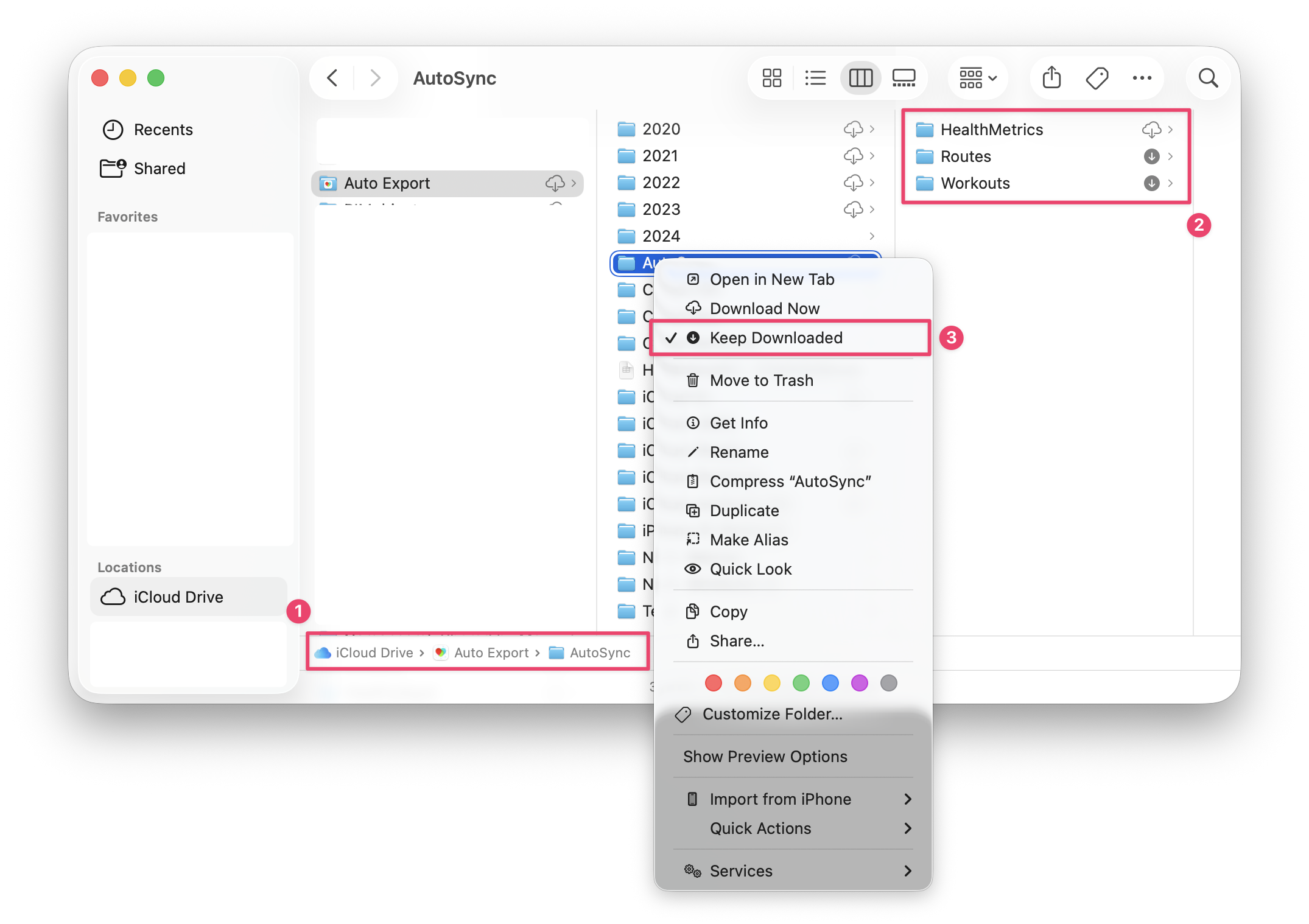
Los datos se almacenan en iCloud Drive en una carpeta gestionada por la app. Consulta la captura siguiente:
- Ve a iCloud Drive > Auto Export > AutoSync como se muestra.
- Haz clic con el botón derecho en la carpeta AutoSync y selecciona Mantener descargado.
- Esto mantiene los datos sincronizados en el disco en todo momento y puede reducir el tiempo de espera al abrir intervalos de fechas grandes.
- Health Auto Export para Mac también puede descargar automáticamente archivos desalojados cuando visualizas métricas, entrenamientos o exportaciones.
- Los datos se guardan en las siguientes carpetas:
Health Metrics
Workouts
Routes
En la carpeta
Health Metrics- Selecciona una métrica de salud
- Los archivos de datos de métricas de salud se guardan por fecha con nombres con el formato
yyyyMMdd.hae - Esto significa que los datos del 31 de ene. de 2026 se guardarían en el archivo
20260131.hae
En la carpeta
Workoutslos archivos se guardan con una combinación del nombre del entrenamiento, la fecha formateada y el ID del entrenamiento.- P. ej.
traditional_strength_training_ABCD-EFGH-IJKL.hae
- P. ej.
En la carpeta
Routesse guardan los datos de ruta de los entrenamientos con rutas asociadas. El nombre del archivo corresponde al ID del entrenamiento asociado.
La sincronización no funciona
- Verifica que tienes una suscripción Premium
- Comprueba que iCloud está activado y funciona
- Asegúrate de tener conectividad a internet
- Verifica que iCloud Drive está activado en Ajustes
- Comprueba que la app tiene el acceso necesario a los datos de salud
Consejos y buenas prácticas
- Para intervalos históricos grandes, sincroniza intervalos de fechas más pequeños y selecciona menos métricas de salud.
- La sincronización manual actualiza las métricas y el intervalo de fechas seleccionados independientemente de cuándo se ejecutó la última sincronización automática.
- Cargar el dispositivo puede ayudar a la sincronización. También puedes usar Duplicación del iPhone para permitir el acceso a los datos de salud mientras usas el Mac.
- Los datos sincronizados cuentan para tu almacenamiento de iCloud. Los datos antiguos se conservan salvo que los elimines.