
Γραφικό στοιχείο αυτοματισμών
Προσθέστε το Γραφικό στοιχείο αυτοματισμών για έλεγχο κατάστασης και εκτέλεση ενεργοποιημένου αυτοματισμού από την Αρχική οθόνη.
Τελευταία ενημέρωση: 31 Οκτωβρίου 2026
Σε αυτή τη σελίδα
Προσθέστε το Γραφικό στοιχείο αυτοματισμών στην Αρχική οθόνη για να ελέγχετε την κατάσταση ενός αυτοματισμού και να τον εκτελείτε χειροκίνητα.
Προϋποθέσεις
- Ρυθμισμένος αυτοματισμός με ενεργοποιημένο το Ενεργοποιημένο
- Πρόσβαση Premium για αυτοματισμούς
- Πρόσβαση στα επιλεγμένα δεδομένα υγείας και τυχόν δικαιώματα που απαιτεί ο προορισμός
Προσθήκη του γραφικού στοιχείου
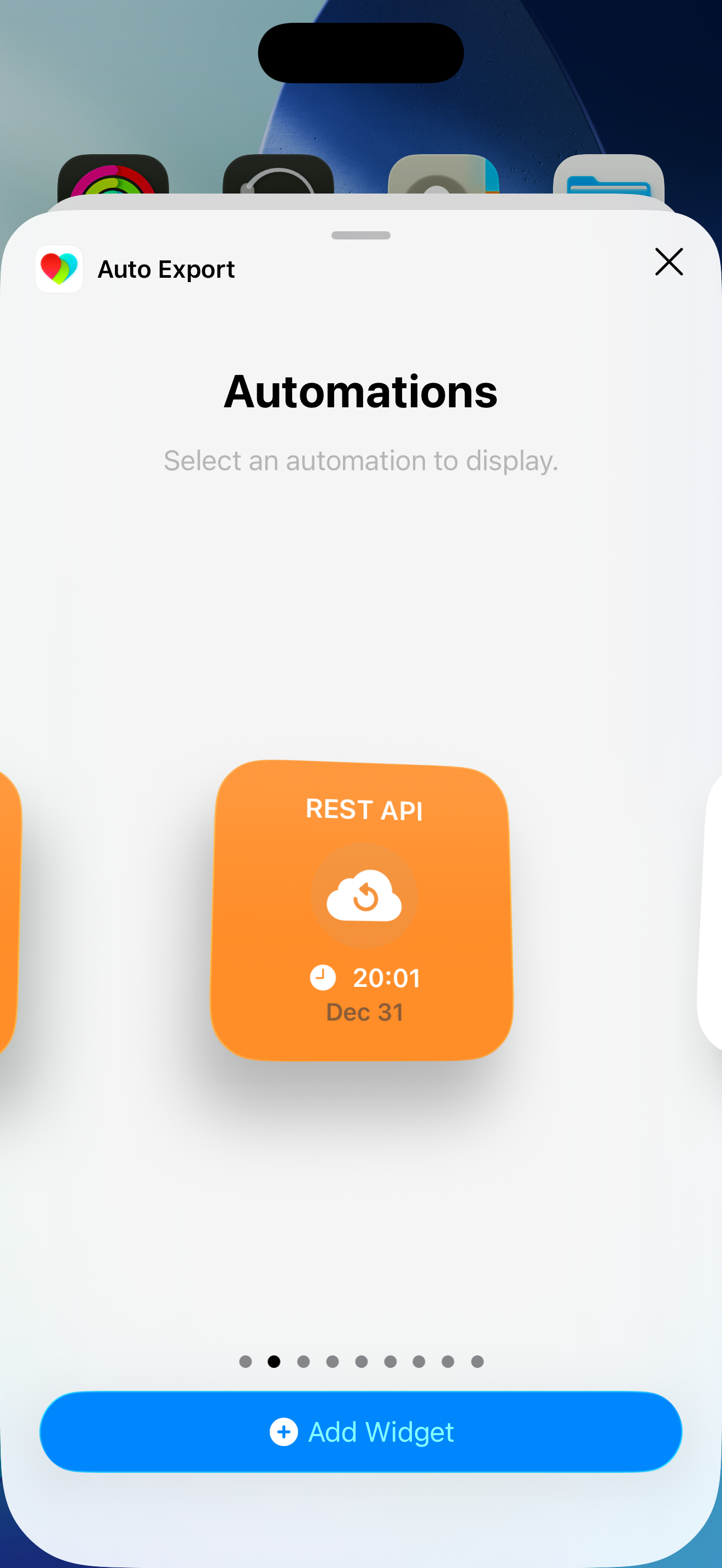
- Αγγίξτε παρατεταμένα μια κενή περιοχή της Αρχικής οθόνης.
- Πατήστε Επεξεργασία → Προσθήκη γραφικού στοιχείου (ή + σε παλαιότερες εκδόσεις iOS).
- Αναζητήστε Auto Export και επιλέξτε Αυτοματισμοί.
- Πατήστε Προσθήκη γραφικού στοιχείου, τοποθετήστε το στην Αρχική οθόνη και πατήστε Τέλος.
Διαμόρφωση του γραφικού στοιχείου
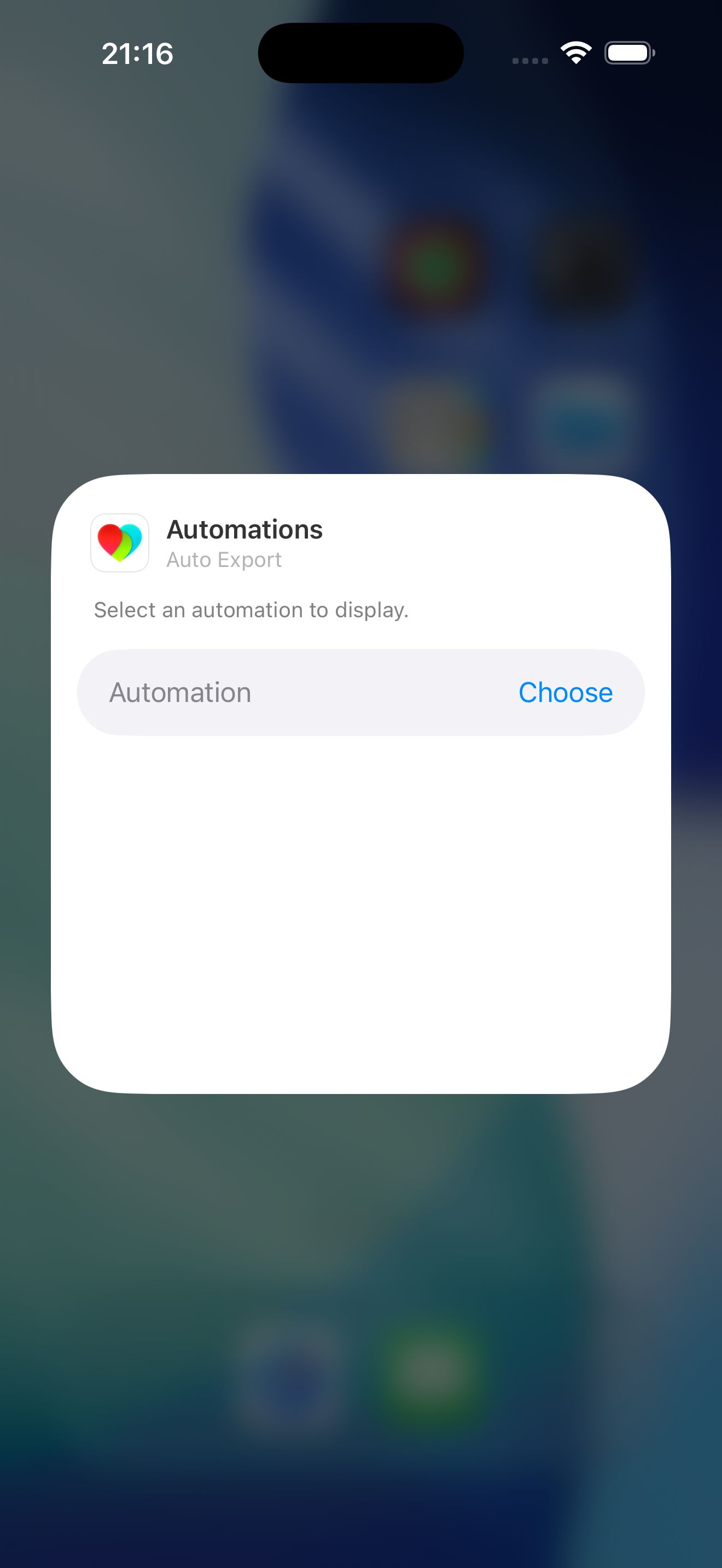
- Αγγίξτε παρατεταμένα το γραφικό στοιχείο και πατήστε Επεξεργασία γραφικού στοιχείου.
- Πατήστε την επιλογή αυτοματισμού και επιλέξτε έναν ενεργοποιημένο αυτοματισμό.
- Πατήστε έξω από το γραφικό στοιχείο για αποθήκευση.
Κάθε γραφικό στοιχείο υποστηρίζει έναν αυτοματισμό. Προσθέστε ξεχωριστά γραφικά στοιχεία για άλλους αυτοματισμούς που θέλετε να χρησιμοποιήσετε.
Κατανόηση κατάστασης γραφικού στοιχείου
- Πράσινο: Ο αυτοματισμός είναι ενημερωμένος.
- Πορτοκαλί: Ο αυτοματισμός πρέπει να συγχρονιστεί.
- Γκρι: Δεν έχει επιλεγεί ή δεν είναι διαθέσιμος ενεργοποιημένος αυτοματισμός.
Το γραφικό στοιχείο εμφανίζει επίσης την ημερομηνία και ώρα τελευταίας εκτέλεσης. Η κατάστασή του μπορεί να καθυστερεί σε σχέση με την εφαρμογή επειδή το iOS ελέγχει τον χρονισμό ανανέωσης γραφικών στοιχείων.
Χρήση του γραφικού στοιχείου
Ξεκλειδώστε τη συσκευή σας και πατήστε το κουμπί σύννεφου στο κέντρο του γραφικού στοιχείου για εκτέλεση του επιλεγμένου αυτοματισμού.
Ο χρονισμός αυτόματης ανανέωσης ελέγχεται από το iOS και η ανάγνωση δεδομένων υγείας απαιτεί ξεκλείδωτη συσκευή. Δείτε περιορισμούς αυτοματισμών.
Αντιμετώπιση προβλημάτων
Αν το γραφικό στοιχείο παραμένει πορτοκαλί ή εμφανίζει παλιές πληροφορίες:
- Ελέγξτε ότι είναι επιλεγμένο για τον σωστό ενεργοποιημένο αυτοματισμό.
- Ξεκλειδώστε τη συσκευή και πατήστε το κουμπί σύννεφου για δοκιμή εκτέλεσης.
- Ανοίξτε Προβολή αρχείων καταγραφής δραστηριότητας του αυτοματισμού για έλεγχο του αποτελέσματος. Δείτε Αρχεία καταγραφής δραστηριότητας.
Αν το γραφικό στοιχείο εξακολουθεί να μην ενημερώνεται, αφαιρέστε το και προσθέστε το ξανά. Για περαιτέρω βοήθεια, δείτε Λήψη βοήθειας.